មេរៀនទី៩៖ ការបង្ហាញរូបភាព និងបន្សំក្រុមរលក
ព័ត៌មានមេរៀន
រយៈពេលបង្រៀនដែលស្នើ៖ ៣ ម៉ោង · មេរៀនទី ៩ ក្នុងចំណោម ១៥
រូបភាពដែលអ្នកទើបទាញយក ត្រឹមត្រូវទាំងតម្លៃ (មេរៀនទី៧) ទាំងទីតាំង (មេរៀនទី៨)។ ប៉ុន្តែពេលបើកមើលលើកដំបូង វាច្រើនតែមើលទៅ ស្ទើរខ្មៅទាំងអស់។ នេះមិនមែនជាបញ្ហាទិន្នន័យទេ វាជាបញ្ហា ការបង្ហាញ។
មេរៀននេះផ្ដោតលើចន្លោះមួយដែលនិស្សិតជាច្រើនរំលង៖ ចន្លោះរវាងទិន្នន័យត្រឹមត្រូវ និងរូបភាពដែលមើលឃើញច្បាស់។ យើងនឹងសិក្សាថាហេតុអ្វីត្រូវ stretch ធ្វើដូចម្ដេច និងជ្រើសបន្សំក្រុមរលកណាសម្រាប់គោលបំណងនីមួយៗ។
៩.១. គោលបំណងសិក្សា
បន្ទាប់ពីបញ្ចប់មេរៀន និស្សិតអាច៖
- ពន្យល់ថាហេតុអ្វីរូបភាពឆៅមើលទៅខ្មៅ ទោះជាទិន្នន័យត្រឹមត្រូវ។
- ប្រៀបធៀបវិធី stretch សំខាន់ៗ និងជ្រើសវិធីសមស្រប។
- ជ្រើសបន្សំក្រុមរលកសម្រាប់គោលបំណងវិភាគផ្សេងៗ (ជាង ៦ បន្សំ)។
- ពន្យល់គោលការណ៍ pan-sharpening និងអ្វីដែលវាផ្ដល់ និងមិនផ្ដល់។
- រៀបចំការបង្ហាញរូបភាពក្នុង QGIS ប្រកបដោយប្រសិទ្ធភាព។
ចំណេះដឹងមុនត្រូវមាន
៩.២. ស្ថានភាពបើកមេរៀន៖ ហេតុអ្វីរូបភាពរបស់ខ្ញុំខ្មៅ?
និស្សិតម្នាក់ទាញយករូបភាព Sentinel-2 L2A ហើយបើកវាក្នុង QGIS ជាមួយការកំណត់លំនាំដើម។ លទ្ធផល៖ រូបភាពស្ទើរតែខ្មៅទាំងអស់ ជាមួយចំណុចភ្លឺបន្តិចនៅកន្លែងខ្លះ។ គាត់ស្មានថាទាញយកខុស ឬឯកសារខូច។
តាមពិត ទិន្នន័យត្រឹមត្រូវទាំងស្រុង។ បញ្ហាគឺ QGIS បង្ហាញតម្លៃ DN ពី ០ ដល់ ១០ ០០០ (ឬ ០ ដល់ ៤ ០៩៥ សម្រាប់ ១២ ប៊ីត) ដោយផ្ទាល់ លើអេក្រង់ដែលទទួលយកបានតែ ០ ដល់ ២៥៥។ ការចាំងផ្លាតផ្ទៃដីភាគច្រើនស្ថិតនៅចន្លោះ ០ ដល់ ០,៣ (៣ ០០០ ក្នុងខ្ទង់ ១០ ០០០) ដូច្នេះតម្លៃពិតទាំងអស់ត្រូវបានច្របាច់ចូលទៅផ្នែកតូចបំផុតនៃជួរ ០–២៥៥ ធ្វើឱ្យវាមើលទៅជិតខ្មៅ។
សំណួរដែលមេរៀននេះឆ្លើយ៖ ហេតុអ្វីរឿងនេះកើតឡើង ហើយត្រូវកែយ៉ាងណា? តើមានវិធី stretch អ្វីខ្លះ ហើយពេលណាប្រើមួយណា? ហើយបន្សំក្រុមរលកណាដែលត្រូវប្រើសម្រាប់ការងារខុសៗគ្នា?
៩.៣. ទ្រឹស្ដីស្នូល
៩.៣.១. ហេតុអ្វីត្រូវ stretch
អេក្រង់កុំព្យូទ័របង្ហាញពណ៌នីមួយៗជាចំនួនគត់ពី ០ ដល់ ២៥៥ (៨ ប៊ីត)។ ប៉ុន្តែទិន្នន័យ Sentinel-2 ផ្ទុកជា ១២ ប៊ីត (០ ដល់ ៤ ០៩៥ ជាទូទៅ ដែលតំណាងការចាំងផ្លាត ០ ដល់ ១)។ ការចាំងផ្លាតធម្មតានៃផ្ទៃដី (ដីទឹក រុក្ខជាតិ) ស្ថិតនៅចន្លោះ ០ ដល់ ០,៤ ប៉ុណ្ណោះ (មិនដល់ ១ ទេ លើកលែងព្រិល ឬពពក)។ ដូច្នេះបើបង្ហាញដោយផ្ទាល់ ដោយផ្គូផ្គង ០→០ និង ១→២៥៥ តម្លៃទិន្នន័យពិត (០ ដល់ ០,៤) នឹងធ្លាក់ត្រឹមតែ ០ ដល់ ១០២ លើអេក្រង់ ពោលគឺមិនដល់ពាក់កណ្ដាលជួរពណ៌ទេ ហើយក្នុងចំណោមនោះ ភាគច្រើនកកកុញនៅផ្នែកទាបជាងនេះទៀត។
ពិសោធន៍៖ ការបំពាញកម្រិតពណ៌
ប្ដូរវិធី stretch ពី «គ្មាន» ទៅ Min-Max រួចទៅ Cumulative %។ សង្កេតរូបភាព និងអ៊ីស្តូក្រាមប្រែប្រួលយ៉ាងណា។
ចំណុចសំខាន់បំផុត៖ ការ stretch គ្រាន់តែប្ដូររបៀបដែលកម្ព្យូទ័រ បង្ហាញ តម្លៃ។ វា មិនប្ដូរតម្លៃទិន្នន័យដើម ដែលរក្សាទុកក្នុងឯកសារទេ។ សន្ទស្សន៍ (មេរៀនទី១០) និងការចាត់ថ្នាក់ (មេរៀនទី១១–១២) គណនាលើ តម្លៃដើម មិនមែនតម្លៃដែល stretch ទេ។
៩.៣.២. វិធី stretch សំខាន់ៗ
| វិធី | របៀបធ្វើការ | គុណសម្បត្តិ | គុណវិបត្តិ |
|---|---|---|---|
| Min-Max Linear | ទាញតម្លៃអប្បបរមា→០ អតិបរមា→២៥៥ | សាមញ្ញ រក្សាទំនាក់ទំនងលីនេអ៊ែរ | រសើបនឹងតម្លៃខ្លាំង (ចំណុចភ្លឺឆន្លោះមួយអាចទាញកម្រិតពណ៌ទាំងអស់) |
| Cumulative Count Cut (%) | កាត់ ២% ខាងក្រោម និង ២% ខាងលើ មុន stretch | ធន់នឹងតម្លៃខ្លាំង | អាចកាត់ព័ត៌មានចុងស្រុង |
| Standard Deviation | stretch ជុំវិញ mean ± n×SD | ល្អសម្រាប់ទិន្នន័យចែកចាយធម្មតា | មិនសមនឹងទិន្នន័យលម្អៀង |
| Histogram Equalization | ចែកចាយតម្លៃឡើងវិញ ដើម្បីឱ្យអ៊ីស្តូក្រាមរាបស្មើ | បង្កើនកម្រិតពណ៌អតិបរមា | ប្ដូររាងអ៊ីស្តូក្រាម ធ្វើឱ្យការប្រៀបធៀបពណ៌ដោយភ្នែករវាងរូបភាពពិបាក |
| Gamma | ពង្រីកតំបន់ងងឹត ឬភ្លឺជាពិសេស (មិនលីនេអ៊ែរ) | ជួយមើលលម្អិតក្នុងស្រមោល | មិនប្រើសម្រាប់ការវិភាគ |
សម្រាប់ការងារភាគច្រើននៅក្នុងវគ្គសិក្សានេះ Cumulative Count Cut ២% ដល់ ៩៨% ជាជម្រើសលំនាំដើមដ៏ល្អ ព្រោះវាផ្ដល់តុល្យភាពរវាងភាពសាមញ្ញ និងភាពធន់នឹងតម្លៃខ្លាំង។ ក្នុង QGIS កំណត់វិធីនេះក្នុង Layer Properties → Symbology → Contrast enhancement។
កុំប្រៀបធៀបរូបភាពពីរដែល stretch ខុសគ្នា
បើអ្នកដាក់រូបភាពពីរកាលបរិច្ឆេទក្បែរគ្នា ដោយ QGIS stretch ដោយស្វ័យប្រវត្តិដាច់ដោយឡែក ភាពខុសគ្នានៃពណ៌ដែលអ្នកឃើញ អាចមកពី stretch មិនមែនពីទិន្នន័យទេ។ សម្រាប់ការប្រៀបធៀប ត្រូវកំណត់ Min/Max ដូចគ្នាដោយដៃ សម្រាប់រូបភាពទាំងពីរ។
អានរូបនេះ
- គ្មាន stretch៖ ងងឹត ព្រោះតម្លៃប្រមូលផ្ដុំ ០,០៥–០,២។
- Min–Max រងឥទ្ធិពលពីក្រឡាខុសប្រក្រតី (ពពក ដំបូលភ្លឺ)។
- ២–៩៨% ជាជម្រើសលំនាំដើមល្អបំផុតសម្រាប់ការមើល។
អានរូបនេះ
- តម្លៃ ២% និង ៩៨% ក្លាយជា ០ និង ២៥៥ លើអេក្រង់។
- ក្រឡាក្រៅចន្លោះ ត្រូវកាត់ (saturate)។
- QGIS៖ Symbology → Min/Max → Cumulative count cut 2–98%។
៩.៣.៣. បន្សំក្រុមរលកសម្រាប់គោលបំណងខុសៗគ្នា
ក្រៅពីបន្សំបីដែលឃើញក្នុងមេរៀនទី១ មានបន្សំពិសេសជាច្រើនទៀត សម្រាប់ភារកិច្ចជាក់លាក់៖
| បន្សំ (R-G-B) | Sentinel-2 | បន្លិចអ្វី |
|---|---|---|
| ពណ៌ពិត | B4-B3-B2 | មើលទូទៅ |
| ពណ៌សន្មត NIR | B8-B4-B3 | រុក្ខជាតិ សុខភាពរុក្ខជាតិ |
| SWIR (Agriculture) | B11-B8-B2 | បែងចែកប្រភេទដំណាំ សំណើមដី |
| SWIR (Urban) | B12-B11-B4 | តំបន់សាងសង់ ធៀបនឹងដី និងរុក្ខជាតិ |
| Vegetation analysis | B12-B8A-B4 | ភាពតានតឹងរបស់រុក្ខជាតិ |
| Bathymetric | B4-B3-B1 | ជម្រៅទឹករាក់ (ឆ្នេរ បឹង) |
| Geology | B12-B11-B2 | រចនាសម្ព័ន្ធថ្ម និងដី |
| Atmospheric penetration | B12-B8-B3 | ជម្រាបចេញកាត់អ័ព្ទស្រាល |
ក្បួនទូទៅ៖ ដាក់ក្រុមរលកដែលបន្លិចវត្ថុគោលដៅទៅឆានែលដែលភ្នែកសម្គាល់បានងាយបំផុត (ក្រហម)។ សម្រាប់រុក្ខជាតិ តែងដាក់ NIR ទៅឆានែលក្រហម ព្រោះការចាំងផ្លាតខ្ពស់បំផុតរបស់វាស្ថិតទីនោះ។
អានរូបនេះ
- ក្រុមរលកណាក៏អាចដាក់ក្នុងឆានែល R G B បាន។
- ក្រឡាដែលភ្លឺក្នុង B5 (NIR) ចេញពណ៌ក្រហមក្នុងបន្សំ B5-B4-B3។
- ត្រូវតែសរសេរបន្សំក្រុមរលកលើផែនទី ដើម្បីកុំឱ្យអ្នកអានយល់ច្រឡំ។
៩.៣.៤. Pan-sharpening
ផ្កាយរណបជាច្រើន (ក៏ដូចជា Landsat 8/9) មានក្រុមរលក ប៉ង់ក្រូម៉ាទិច (Panchromatic · Pan) ដែលចាប់ពន្លឺមើលឃើញទាំងអស់ជាឆានែលតែមួយ (គ្មានពណ៌) ប៉ុន្តែមានក្រឡាតូចជាងក្រុមរលកពណ៌ ២ ទៅ ៤ដង។ Pan-sharpening ជាបច្ចេកទេសបញ្ចូលលម្អិតលំហពី Pan ចូលទៅក្នុងពណ៌ពីក្រុមរលកគំរូធំ។
ពិសោធន៍៖ គោលការណ៍ Pan-sharpening
សង្កេតភាពខុសគ្នារវាងក្រុមរលកពណ៌ (ព័ត៌មានច្រើន ប៉ុន្តែព្រិល) និងប៉ង់ក្រូម៉ាទិច (លម្អិតច្រើន គ្មានពណ៌)។ ធីក «បង្ហាញលទ្ធផល Pan-sharpening» ដើម្បីមើលការបញ្ចូលគ្នា។
ចំណុចសំខាន់ដែលត្រូវចងចាំ៖ Pan-sharpening ធ្វើឱ្យរូបភាព មើលទៅ លម្អិតជាង ប៉ុន្តែ ព័ត៌មានស្ពិចត្រាល់ពិត (តម្លៃពណ៌ជាក់លាក់) នៅតែមកពីក្រុមរលកគំរូធំ។ ដូច្នេះមិនគួរប្រើលទ្ធផល pan-sharpened សម្រាប់ការគណនាសន្ទស្សន៍ ឬការចាត់ថ្នាក់ត្រឹមត្រូវខ្ពស់ទេ គួរប្រើសម្រាប់ ការបង្ហាញដល់សាធារណជន ឬការបកស្រាយដោយភ្នែកតែប៉ុណ្ណោះ។ Sentinel-2 មិនមានក្រុមរលក Pan ទេ ដូច្នេះបច្ចេកទេសនេះប្រើជាធម្មតាជាមួយ Landsat ឬរូបភាពពាណិជ្ជកម្ម។
អានរូបនេះ
- B5-B4-B3៖ សុខភាពរុក្ខជាតិ (ក្រហមដិត = ព្រៃ)។
- B7-B6-B4៖ សំណង់ និងដីទទេ លេចធ្លោ ពណ៌ស្វាយ-ផ្កាឈូក។
- B5-B6-B2៖ ដំណាំ (បៃតងភ្លឺ) ធៀបនឹងព្រៃ (បៃតងចាស់)។
៩.៣.៥. ការរៀបចំក្នុង QGIS
ការអនុវត្តល្អសម្រាប់ការបង្ហាញរូបភាពក្នុង QGIS៖
- កំណត់ Contrast enhancement ជាមួយ Cumulative Count Cut ២–៩៨% ជានិច្ច ជាជាងទុកលំនាំដើម។
- ប្រើ Layer Styling panel (F7) ដើម្បីកែ stretch ដោយមិនបើក dialog ថ្មីរាល់ដង។
- រក្សាទុករចនាប័ទ្ម (
.qml) សម្រាប់បន្សំដែលប្រើញឹកញាប់ ដើម្បីអនុវត្តឡើងវិញលឿន។ - ពេលបង្ហាញច្រើនរូបភាព ប្រើ Copy Style → Paste Style ដើម្បីធានាថា stretch ដូចគ្នា។
- សម្រាប់របាយការណ៍ចុងក្រោយ តែងកត់ត្រាក្នុងកំណត់សម្គាល់ថា ប្រើបន្សំក្រុមរលកអ្វី និងវិធី stretch អ្វី ព្រោះវាប៉ះពាល់ការបកស្រាយដោយភ្នែករបស់អ្នកអាន។
៩.៣.៦. ការបកស្រាយរូបភាពដោយភ្នែក
មុនកុំព្យូទ័រចាត់ថ្នាក់រូបភាព មនុស្សបកស្រាយរូបភាពដោយភ្នែក ហើយជំនាញនេះនៅតែចាំបាច់ សម្រាប់ជ្រើសគំរូបណ្ដុះបណ្ដាល (មេរៀនទី១២) និងការផ្ទៀងផ្ទាត់ (មេរៀនទី១៣)។
កិច្ចការនៃការបកស្រាយ (ពីងាយទៅពិបាក)៖ ស្វែងរក (detection · មានអ្វីនៅទីនោះ?) → កំណត់ចំណាំ (recognition · វាជាអគារ) → កំណត់អត្តសញ្ញាណ (identification · វាជាសាលារៀន)។ បន្ថែមលើនេះ៖ រាប់ចំនួន (enumeration) · វាស់វែង (mensuration) · គូសព្រំ (delineation)។
ធាតុទាំងប្រាំពីរនៃការបកស្រាយ៖
| ធាតុ | អត្ថន័យ | ឧទាហរណ៍ក្នុងរូបភាពភ្នំពេញ |
|---|---|---|
| ភាពភ្លឺ និងពណ៌ (Tone & Colour) | កម្រិតភ្លឺ ឬពណ៌នៃវត្ថុ | ទន្លេមេគង្គពណ៌ខៀវបៃតងល្អក់ · ដំបូលស័ង្កសីភ្លឺ |
| ទំហំ (Size) | ប្រវែង ទទឹង ផ្ទៃ | ផ្លូវជាតិធំជាងផ្លូវក្នុងភូមិ |
| រូបរាង (Shape) | ទម្រង់ធរណីមាត្រ | ទន្លេកោងធម្មជាតិ · ប្រឡាយត្រង់ · ស្ទាដ្យូមរាងពងក្រពើ |
| វាយនភាព (Texture) | ភាពរដុប ឬរលោងនៃផ្ទៃ | ចម្ការដើមឈើរដុប · ទឹកស្ងប់រលោង |
| លំនាំ (Pattern) | ការរៀបចំវត្ថុម្ដងហើយម្ដងទៀត | ក្បាលស្រែជាប្លុក · ជួរដើមស្វាយ · ប្លុកផ្ទះក្នុងទីក្រុង |
| ស្រមោល (Shadow) | ជួយកំណត់កម្ពស់ និងរូបរាង | អគារខ្ពស់នៅកណ្ដាលក្រុងមានស្រមោលវែង |
| ទីតាំង និងទំនាក់ទំនង (Site / Situation / Association) | អ្វីដែលនៅជុំវិញ | ផែសំពៅនៅមាត់ទន្លេ · រោងចក្រក្បែរផ្លូវធំ |
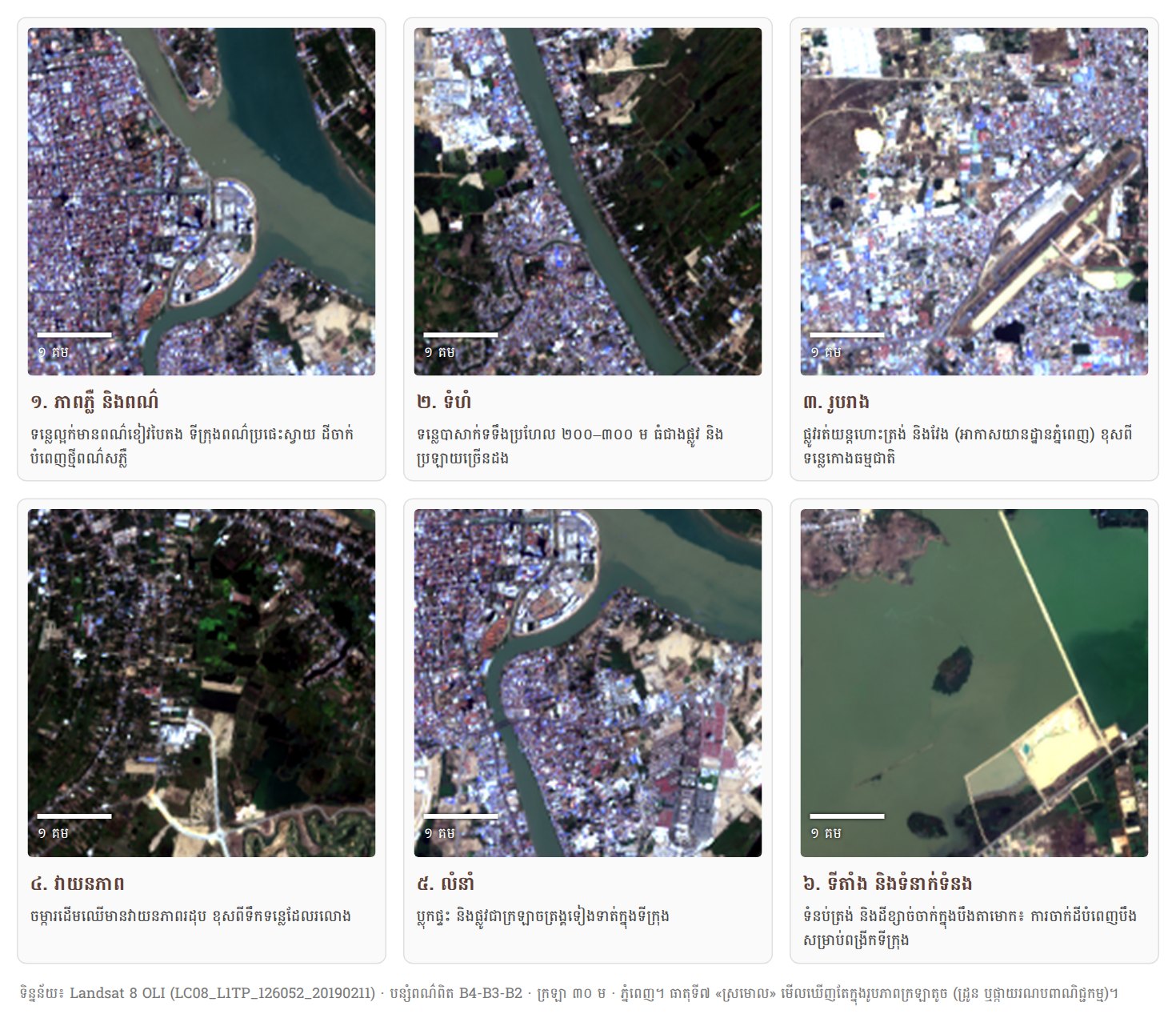
ធាតុទាំងនេះជារឿងដែលយើងប្រើរាល់ថ្ងៃដោយមិនដឹងខ្លួន។ ពេលបកស្រាយរូបភាព ចូរប្រើធាតុច្រើនរួមគ្នា៖ ពណ៌តែមួយមិនគ្រប់គ្រាន់ ប៉ុន្តែពណ៌ + លំនាំ + ទីតាំង ជាទូទៅគ្រប់គ្រាន់។ ពិសោធន៍ «តើផ្កាយរណបឃើញអ្វី?» ក្នុងមេរៀនទី១ ប្រើរូបភាព Landsat ភ្នំពេញពិត ដែលអ្នកអាចអនុវត្តធាតុទាំងនេះបាន។
អានរូបនេះ
- ពណ៌ រាង វាយនភាព និងទីតាំង ជួយគ្នាក្នុងការស្គាល់វត្ថុ។
- ដីចាក់បំពេញ និងអគារថ្មី ភ្លឺស ព្រោះគ្មានរុក្ខជាតិ។
- ផ្ទៀងផ្ទាត់ជាមួយ Google Earth ឬទីវាល មុនសន្និដ្ឋាន។
៩.៤. ឧទាហរណ៍ដែលបានដោះស្រាយ៖ ជ្រើសបន្សំសម្រាប់របាយការណ៍ដំណាំ
របាយការណ៍ត្រូវការបង្ហាញទាំងសុខភាពដំណាំ ទាំងព្រំដែនស្រែច្បាស់ ដល់អ្នកមិនមែនអ្នកជំនាញ។
ជំហានទី១៖ កំណត់គោលបំណង
អ្នកអានគោលដៅជាមន្ត្រីមិនមែនអ្នកជំនាញស្ពិចត្រាល់ទេ។ ត្រូវការទាំងភាពធម្មជាតិ (ងាយយល់) ទាំងព័ត៌មានសុខភាពរុក្ខជាតិ។
ជំហានទី២៖ សាកល្បងបីបន្សំ
ពណ៌ពិត (B4-B3-B2)៖ ធម្មជាតិ ប៉ុន្តែស្រែសុខភាពល្អ និងខ្សោយស្ទើរដូចគ្នា។ ពណ៌សន្មត NIR (B8-B4-B3)៖ សុខភាពរុក្ខជាតិច្បាស់ (ក្រហមភ្លឺ = ល្អ) ប៉ុន្តែមិនធម្មជាតិសម្រាប់អ្នកមិនធ្លាប់ឃើញ។ Agriculture (B11-B8-B2)៖ បែងចែកប្រភេទដំណាំច្បាស់ ប៉ុន្តែក៏មិនធម្មជាតិដែរ។
ជំហានទី៣៖ ជ្រើស
សម្រាប់របាយការណ៍ដែលមានទាំងអ្នកជំនាញ ទាំងអ្នកសម្រេចចិត្ត សមស្របបំផុតគឺបង្ហាញ ពីររូបភាពជាប់គ្នា៖ ពណ៌ពិតសម្រាប់ទីតាំង និងបរិបទ ព្រមនឹងពណ៌សន្មត NIR សម្រាប់សុខភាពរុក្ខជាតិ ជាមួយសញ្ញាសម្គាល់ផែនទីពន្យល់ន័យពណ៌ក្រហម។
ជំហានទី៤៖ កំណត់ stretch ស៊ីគ្នា
ប្រើ Cumulative ២–៩៨% ដូចគ្នាសម្រាប់រូបភាពទាំងពីរ ប្រសិនបើត្រូវប្រៀបធៀបតំបន់ច្រើន ឬកាលបរិច្ឆេទច្រើន។
ជំហានទី៥៖ សរសេរកំណត់សម្គាល់
«រូបភាពខាងឆ្វេង៖ ពណ៌ពិត (B4-B3-B2)។ រូបភាពខាងស្ដាំ៖ ពណ៌សន្មតអ៊ីនហ្វ្រាក្រហម (B8-B4-B3) ដែលក្រហមភ្លឺ = រុក្ខជាតិមានសុខភាពល្អ។»
សេចក្ដីសន្និដ្ឋានដែលសមស្រប
«ការជ្រើសបន្សំក្រុមរលកមិនមែនតែជាបញ្ហាបច្ចេកទេសទេ វាជាការសម្រេចចិត្តទំនាក់ទំនង។ ការផ្ដល់ទាំងរូបភាពធម្មជាតិ ទាំងរូបភាពវិភាគ ព្រមកំណត់សម្គាល់ច្បាស់លាស់ ជួយអ្នកអានគ្រប់កម្រិតឱ្យយល់។»
អ្វីដែលយើងមិនអាចសន្និដ្ឋាន
ការជ្រើសបន្សំល្អ មិនអាចជំនួសការវិភាគបរិមាណបានទេ។ «ក្រហមភ្លឺ» ក្នុងបន្សំ NIR ផ្ដល់តែចំណាប់អារម្មណ៍ដោយភ្នែក មិនមែនលេខជាក់លាក់ដូចសន្ទស្សន៍ NDVI ទេ (មេរៀនទី១០)។
៩.៥. សកម្មភាពអនុវត្ត
លំហាត់នេះស្ថិតក្នុងសៀវភៅអនុវត្ត
ការអនុវត្តលើ QGIS សម្រាប់មេរៀននេះស្ថិតក្នុង លំហាត់ទី៩។
និស្សិតធ្វើលំហាត់នេះ ដោយខ្លួនឯង នៅក្រៅម៉ោងរៀន។
៩.៦. ការយល់ច្រឡំដែលត្រូវប្រុងប្រយ័ត្ន
១. «ការ stretch ធ្វើឱ្យទិន្នន័យត្រឹមត្រូវជាង» វាគ្រាន់តែផ្លាស់ប្ដូររបៀបបង្ហាញ។ ទិន្នន័យដើមមិនផ្លាស់ប្ដូរទេ។
២. «បន្សំ «ត្រឹមត្រូវ» តែមួយសម្រាប់គ្រប់ភារកិច្ច» បន្សំខុសៗគ្នាបន្លិចលក្ខណៈខុសៗគ្នា។ ការជ្រើសអាស្រ័យលើគោលបំណង។
៣. «Pan-sharpening បង្កើនព័ត៌មានស្ពិចត្រាល់ពិត» វាបង្កើនតែលម្អិតលំហ។ ព័ត៌មានពណ៌នៅតែមកពីក្រុមរលកគំរូធំ។
៤. «Sentinel-2 មានក្រុមរលក Pan ដូច Landsat» Sentinel-2 គ្មានក្រុមរលក Pan ទេ។ Pan-sharpening ប្រើជាមួយ Landsat ឬរូបភាពពាណិជ្ជកម្ម។
៥. «Histogram Equalization តែងល្អជាង Min-Max» វាបង្កើនកម្រិតពណ៌ ប៉ុន្តែប្ដូររាងអ៊ីស្តូក្រាម ធ្វើឱ្យការប្រៀបធៀបពណ៌ដោយភ្នែករវាងរូបភាពពិបាកជាង។
៩.៧. សេចក្ដីសង្ខេបមេរៀន
រូបភាពឆៅមើលទៅខ្មៅ ព្រោះទិន្នន័យ ១២ ប៊ីតត្រូវបង្ហាញលើអេក្រង់ ៨ ប៊ីត ខណៈតម្លៃពិតកកកុញនៅផ្នែកតូចមួយនៃជួរ។ ការ stretch (Min-Max Cumulative % Standard Deviation) ប្ដូរតែការបង្ហាញ មិនប្ដូរទិន្នន័យទេ។
បន្សំក្រុមរលកខុសៗគ្នាបន្លិចលក្ខណៈខុសៗគ្នា ចាប់ពីរុក្ខជាតិ ដល់ដីទទេ និងជម្រៅទឹក។ Pan-sharpening បង្កើនលម្អិតលំហសម្រាប់ការមើល ប៉ុន្តែមិនបង្កើនព័ត៌មានស្ពិចត្រាល់ពិតទេ។
គំនិតស្នូលនៃមេរៀន
ការមើលឃើញច្បាស់ និងការវិភាគត្រឹមត្រូវជាកិច្ចការពីរផ្សេងគ្នា។ ការ stretch ជួយភ្នែក ការគណនាប្រើតែទិន្នន័យឆៅ។
៩.៨. ពាក្យគន្លឹះខ្មែរ–អង់គ្លេស
| ពាក្យខ្មែរ | ពាក្យអង់គ្លេស | អត្ថន័យខ្លី |
|---|---|---|
| ការបំពាញកម្រិតពណ៌ | Contrast stretch | ការទាញអ៊ីស្តូក្រាមឱ្យសមនឹងជួរបង្ហាញ |
| Min-Max | Min-Max stretch | ទាញអប្បបរមា/អតិបរមាទៅ ០/២៥៥ |
| Cumulative Count Cut | Cumulative Count Cut | កាត់ភាគរយខ្លាំងសងខាង |
| Histogram Equalization | Histogram Equalization | ចែកចាយតម្លៃឱ្យស្មើ |
| ប៉ង់ក្រូម៉ាទិច | Panchromatic band | ឆានែលគ្មានពណ៌ ក្រឡាតូច |
| Pan-sharpening | Pan-sharpening | បញ្ចូលលម្អិត Pan ជាមួយពណ៌ |
| Layer Styling panel | Layer Styling panel | ឧបករណ៍ QGIS សម្រាប់កែ stretch លឿន |
៩.៩. សំណួររំលឹក និងវាយតម្លៃ
ក. សំណួរយល់ដឹង
- ហេតុអ្វីរូបភាព ១២ ប៊ីត មើលទៅខ្មៅ ពេលបង្ហាញដោយគ្មាន stretch?
- ប្រៀបធៀប Min-Max និង Cumulative Count Cut stretch។
- រាយបន្សំក្រុមរលកបួន និងគោលបំណងរបស់វា។
- Pan-sharpening ផ្ដល់អ្វី និងមិនផ្ដល់អ្វី?
- ហេតុអ្វីមិនគួរប្រៀបធៀបរូបភាពពីរដែល stretch ខុសគ្នាដោយស្វ័យប្រវត្តិ?
ខ. សំណួរអនុវត្តគោលគំនិត
- រូបភាពមួយបង្ហាញព្រិលក្រហមភ្លឺ ទោះជាមិនមានព្រិលក្នុងតំបន់សោះ។ តើអ្វីជាមូលហេតុប្រហែល ទាក់ទងនឹងបន្សំ ឬ stretch?
- ស្នើបន្សំក្រុមរលកសម្រាប់ការសិក្សាគុណភាពទឹកបឹងតូចមួយ។ ពន្យល់ការជ្រើស។
- ហេតុអ្វីអ្នកមិនគួរគណនា NDVI ពីរូបភាព pan-sharpened?
- អ្នកបង្ហាញរូបភាពពីរខែក្នុងបទបង្ហាញតែមួយ។ រៀបរាប់ជំហានដើម្បីធានាថាការប្រៀបធៀបពណ៌ត្រឹមត្រូវ។
- ជ្រើសវិធី stretch សមស្របសម្រាប់រូបភាពដែលមានតំបន់តូចមួយភ្លឺខ្លាំងណាស់ (ដូចដំបូលលោហៈ) ចំណែកតំបន់ដទៃស្រអាប់។ ពន្យល់ហេតុផល។
គ. កិច្ចការខ្លី
ក្នុងពិសោធន៍ stretch ចូរប្ដូររវាងបន្សំបី និងវិធី stretch បួន (សរុប ១២ បន្សំ)។ សម្រាប់នីមួយៗ កត់ត្រាដែន stretch ដែលបានគណនា។ ជ្រើសបីលទ្ធផលដែលអ្នកគិតថាល្អបំផុតសម្រាប់ភារកិច្ចផ្សេងគ្នា (បង្ហាញសាធារណជន · វិភាគរុក្ខជាតិ · បែងចែកតំបន់សាងសង់) ហើយសរសេរហេតុផលនីមួយៗ។
កំណត់សម្គាល់សម្រាប់គ្រូបង្រៀន
ក. ការបែងចែកពេលវេលា ១៨០ នាទី
| សកម្មភាព | ពេលវេលា |
|---|---|
| ស្ថានភាពបើកមេរៀន៖ ហេតុអ្វីរូបភាពខ្មៅ | ១៥ នាទី |
| ហេតុអ្វីត្រូវ stretch | ២០ នាទី |
| វិធី stretch · ពិសោធន៍ | ៣៥ នាទី |
| បន្សំក្រុមរលកសម្រាប់ភារកិច្ចផ្សេងៗ | ៣០ នាទី |
| Pan-sharpening · ពិសោធន៍ | ២៥ នាទី |
| ការរៀបចំក្នុង QGIS · ឧទាហរណ៍ | ៣៥ នាទី |
| សង្ខេប | ២០ នាទី |
| សរុប | ១៨០ នាទី / ៣ ម៉ោង |
ខ. ការភ្ជាប់ទៅមេរៀនបន្ទាប់
យើងអាចមើល និងបកស្រាយរូបភាពដោយភ្នែកបានហើយ។ ជំហានបន្ទាប់គឺបំប្លែងការសង្កេតនោះទៅជា លេខច្បាស់លាស់៖ ជំនួសឱ្យនិយាយថា «បៃតងភ្លឺ = រុក្ខជាតិល្អ» យើងគណនាតម្លៃលេខមួយសម្រាប់ក្រឡានីមួយៗ។
សំណួរនេះនាំទៅ មេរៀនទី១០៖ សន្ទស្សន៍ស្ពិចត្រាល់។